VSCode en Windows Subsystem for Linux versie 2
WSL is fantastisch: een volwaardige Linux-omgeving op Windows zonder de overhead van virtualisatie, met VSCode erbovenop.
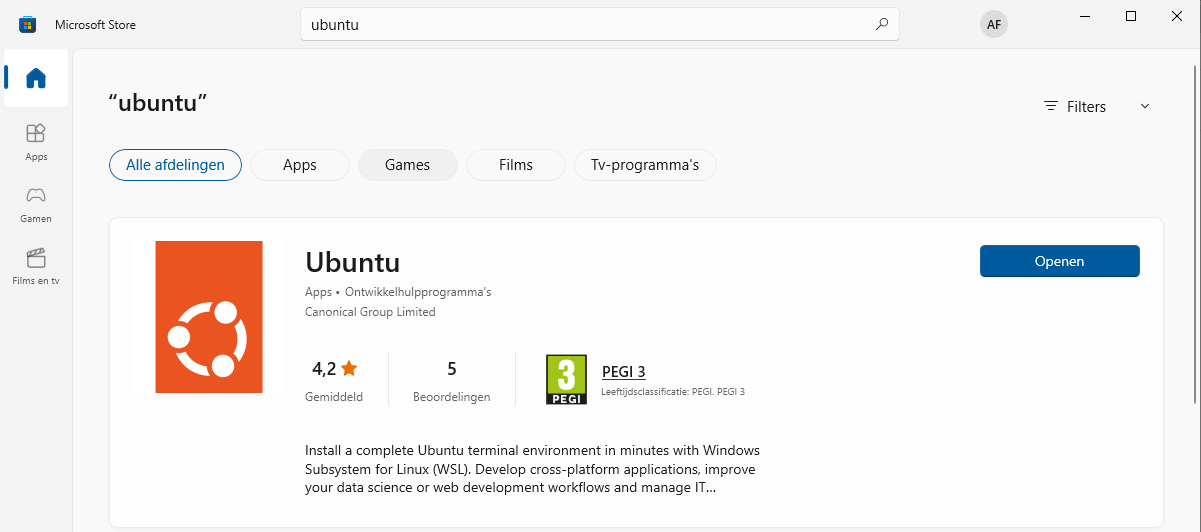
WSL is fantastisch, "Windows Subsystem for Linux" zorgt ervoor dat je een linuxomgeving op Windows hebt zonder de overhead van virtualisatie.
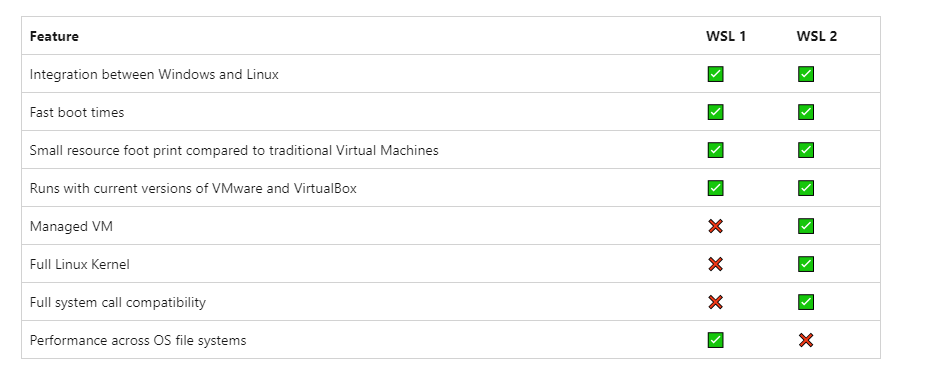
Nu is er een WSL 1 en WSL 2, waarbij je eigenlijk ook alle mooie dingen uit versie 2 wil hebben. Helaas als je WSL installeert krijg je automagisch versie 1. Upgraden dus
https://docs.microsoft.com/en-us/windows/wsl/compare-versions
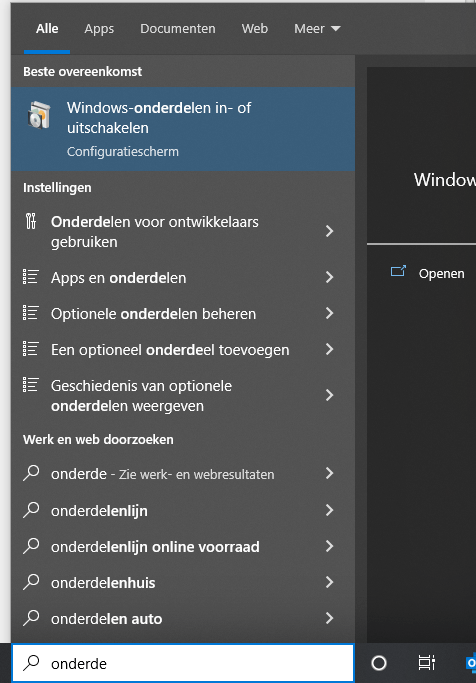
In de Nederlandse vertaling gaat het vaak met "Windows Features" fout, de onderdelen vertalen slecht. type in plaats van 'features', 'onderdelen'
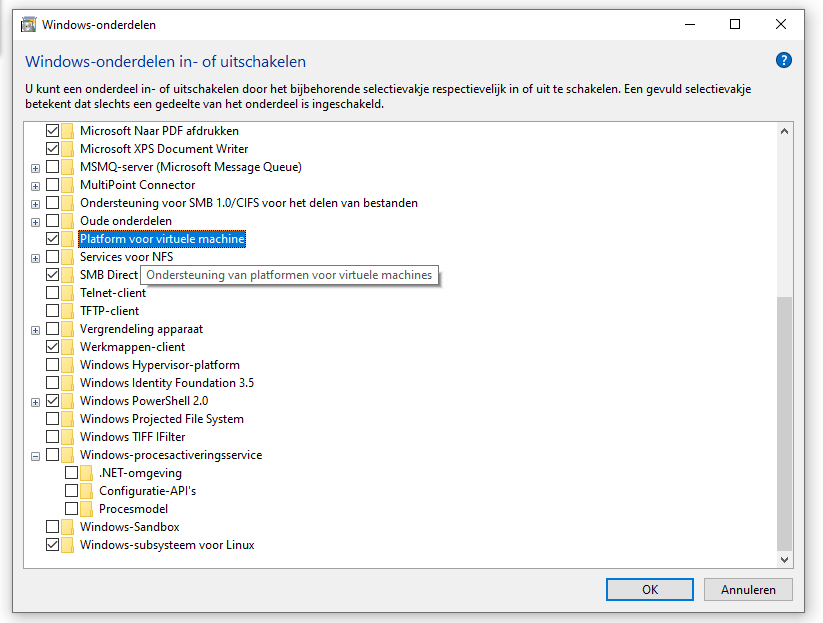
Daarna moet er nog een Windows kernelonderdeel geupgrade worden, dat gaat zo: ga naar de volgende pagina en download de MSI (in de link)
https://docs.microsoft.com/en-us/windows/wsl/install-manual#step-4---download-the-linux-kernel-update-package
Installeer WSL2 Kernel onderdeel
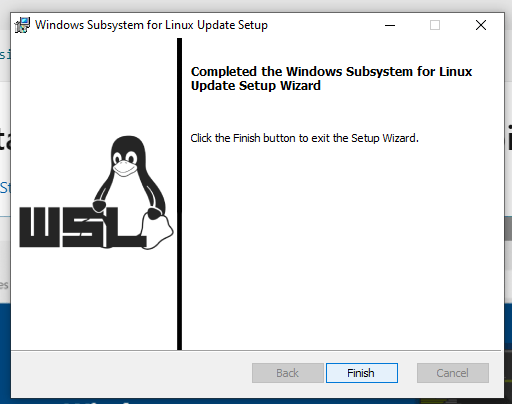
Als laatste kan nu de standaard versie van WSL op 2 gezet worden: Open een command prompt als admin
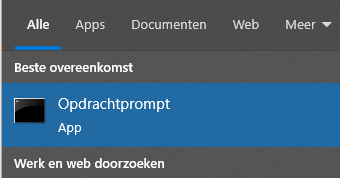
C:\Windows\system32>wsl --set-default-version 2
For information on key differences with WSL 2 please visit https://aka.ms/wsl2
De bewerking is voltooid.
en kan de reeds geïnstalleerde Ubuntu geupgrade worden
C:\Windows\system32>wsl --set-version ubuntu 2
Conversion in progress, this may take a few minutes...
For information on key differences with WSL 2 please visit https://aka.ms/wsl2
Conversion complete.
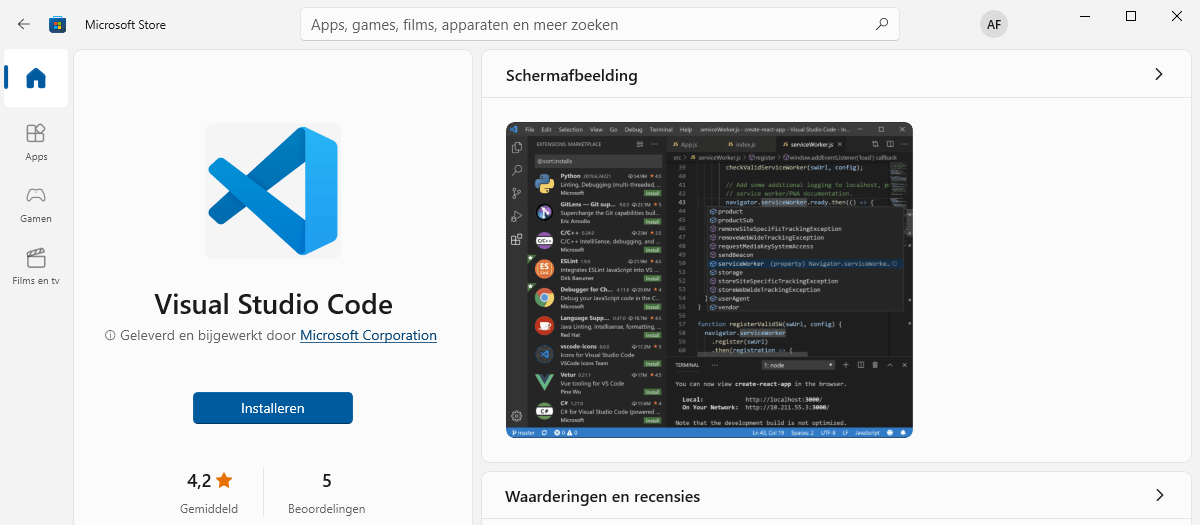
Installeer nu vscode en de vscode 'remote wsl plugin'
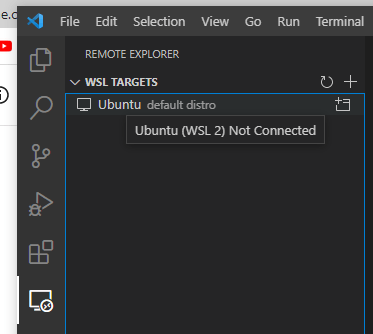
Meer informatie over hoe nu verder hier.